PHOTOSHOP AXE WARRIOR
Bahan-Bahan:
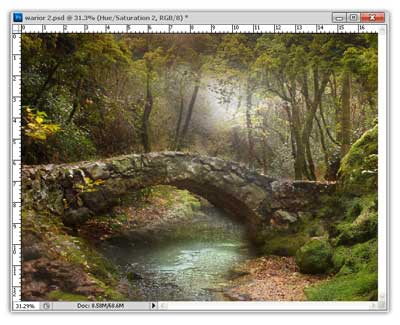
Masukan gambar River
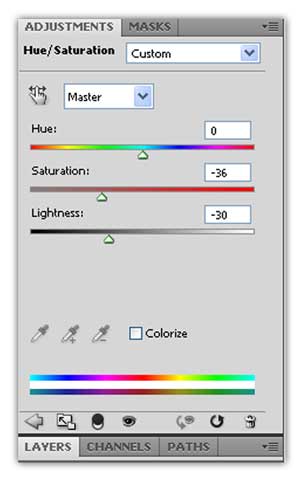
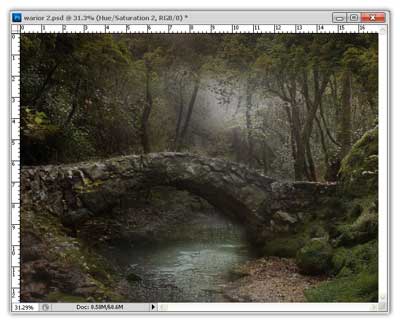
Layer – New Adjusment Layer – Hue Saturation, atur parameternya Hue 0, Saturation -36 dan Lightness -30.
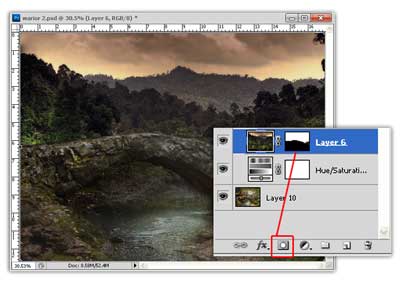
Buka gambar Premade, lalu tambahkan Add mask dan sembunyikan bagian bawah dengan menggunakan Brush.
Layer – New Adjusment Layer – Hue Saturation, atur parameternya Hue 0, Saturation -20 dan Lightness 0.
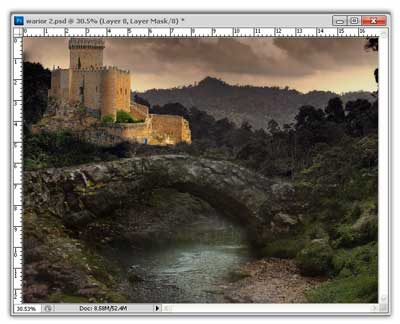
Buka gambar Alarcon Castle, tambahkan Add mask dan sembunyikan bagian yang tidak kita gunakan dengan Brush.
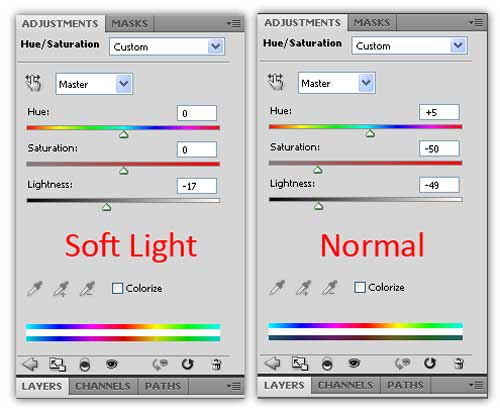
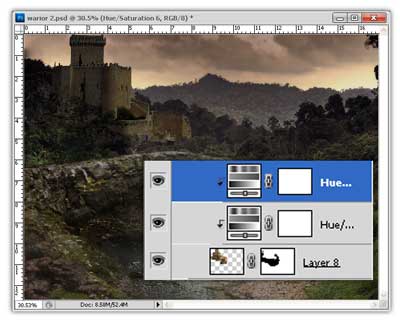
Layer – New Adjusment Layer – Hue Saturation, pada Lightness isi – 17. ubah blend mode keSoft Light,
Layer – New Adjusment Layer – Hue Saturation, dengan parameter Hue +5, Saturation -50 dan Lightness -49, blend mode Normal.
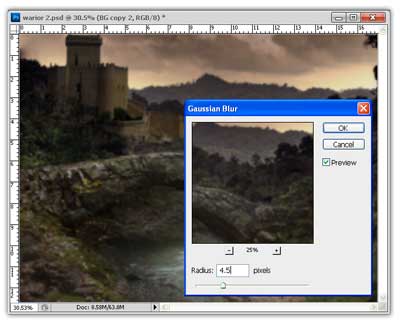
Kemudian Satukan layer-layer tersebuh dengan cara marge layer.Lalu ke menu Filter – Blur – Gaussian Blur. isi Radiusnya 4,5.
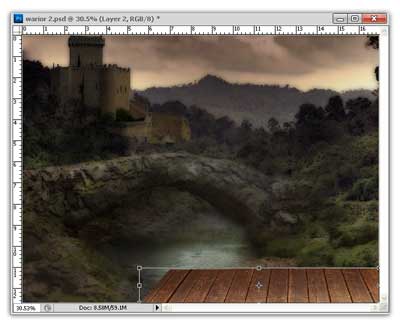
Buka gambar Wood Texture. Atur posisinya dengan cara Edit – Transform – Skew.
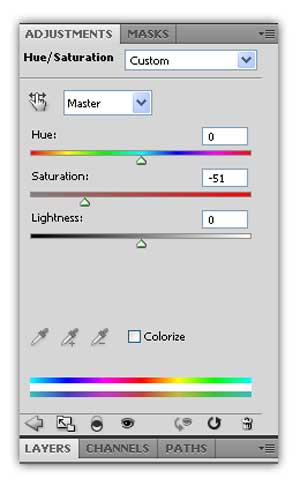
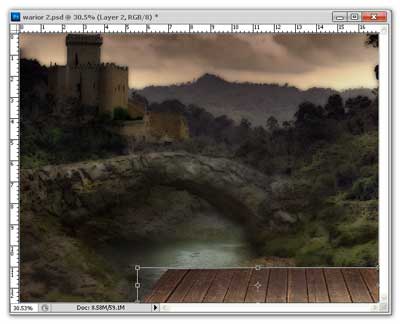
Layer – New Adjusment Layer – Hue Saturation, dengan parameter Hue 0, Saturation -51 dan Lightness 0.
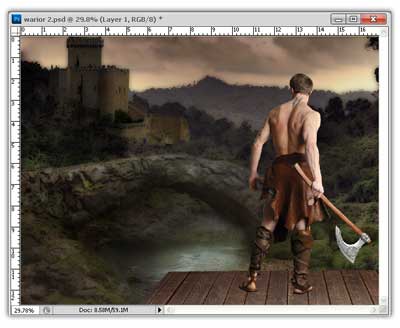
Buka gambar Barbarian Warrior, hilangkan Backgroundnya
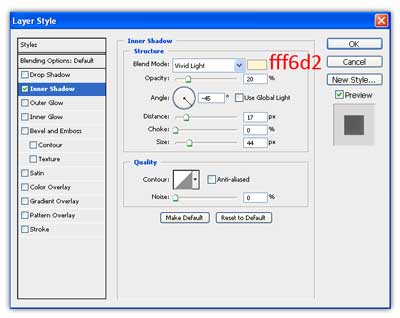
Blending Options – Inner Shadow dengan warna fff6d2.
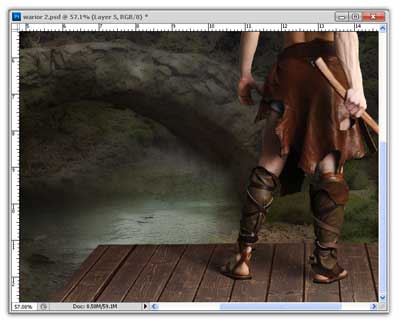
Buat layer baru dan letakan dibawah layer Barbarian Wariior, gunakan
Brush dengan warna hitam, atur
Opacity dan Flow rendah untuk membuat
bayangan.

Gabung semua layer dengan cara marge layer.
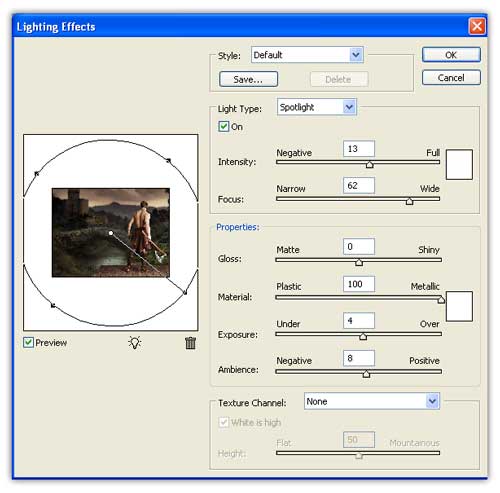
Filter – Render – Ligting Effects
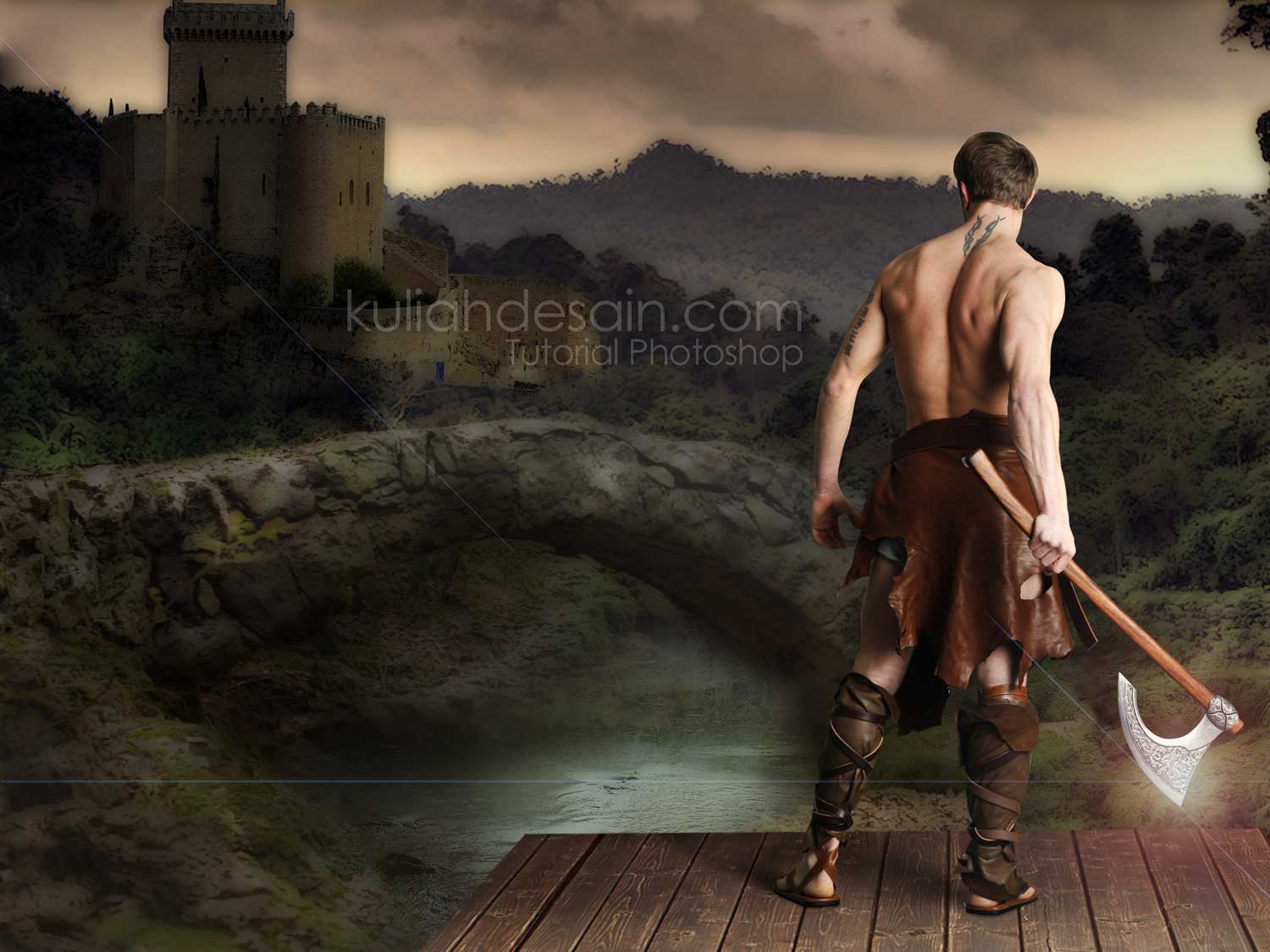
Langkah terakhir adalah Filter – Render – Lens Flare. dan letakan posisinya di bagian kapak. hasil akhirnya akan tampak seperti gambar dibawah ini.
.png)









0 komentar: